Configuración manual de cuentas de correo electrónico POP3 o IMAP

Configuración manual
Outlook 2016 admite cuentas de correo electrónico estándar POP3/IMAP, cuentas Microsoft Exchange u Office 365, así como cuentas webmail de una amplia gama de proveedores, incluyendo Outlook.com, Hotmail, iCloud, Gmail, Yahoo, etc. Para los servicios de correo electrónico de ACCESOPERU, seleccione POP o IMAP.
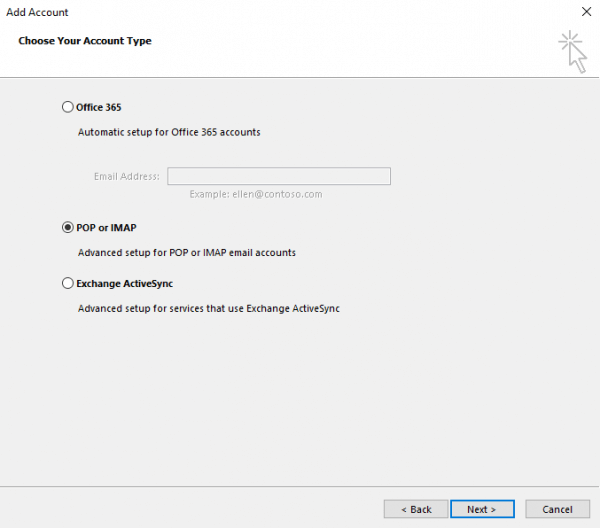
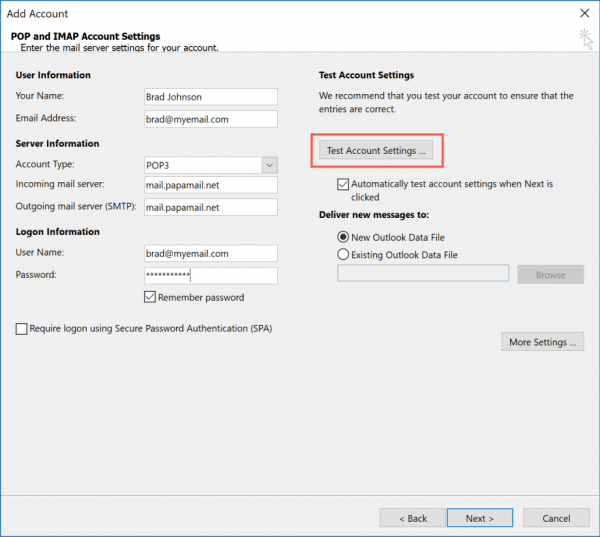
Una vez haga clic en el botón al lado de POP o IMAP, seleccione Siguiente para proceder con la configuración de su cuenta de correo electrónico. Necesitará los detalles de su servidor de correo electrónico, nombre de usuario y contraseña.
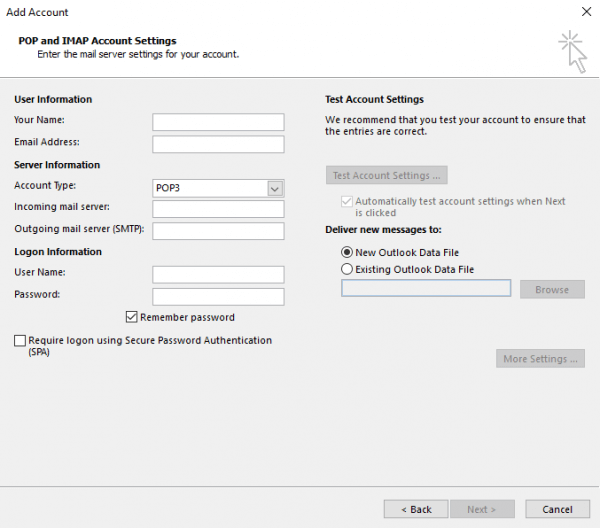
Introduzca los detalles siguientes:
- Su nombre: Introduzca el nombre del remitente que quiera que aparezca en sus correos electrónicos.
Dirección de correo electrónico: Su dirección completa de correo electrónico. - Tipo de cuenta: Use el menú desplegable para seleccionar POP3 o IMAP.
- Servidor de correo entrante: Para cuentas POP o IMAP use mail.accesoperumail.com
- Servidor de correo saliente (SMTP): Para cuentas POP o IMAP use mail.accesoperumail.com
- Nombre de usuario: El nombre de usuario de su cuenta de correo electrónico.
- Contraseña: La contraseña de su cuenta de correo electrónico.
Ahora haga clic en el botón Más configuraciones…En la ventana de Ajustes de correo electrónico, seleccione la pestaña Avanzado.
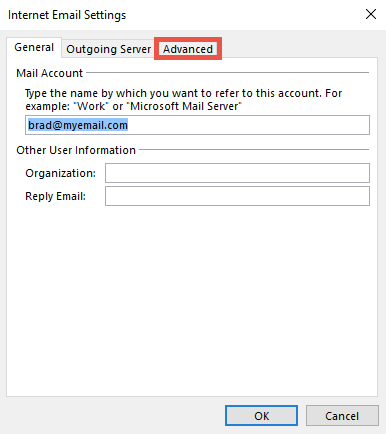
Introduzca los detalles siguientes:
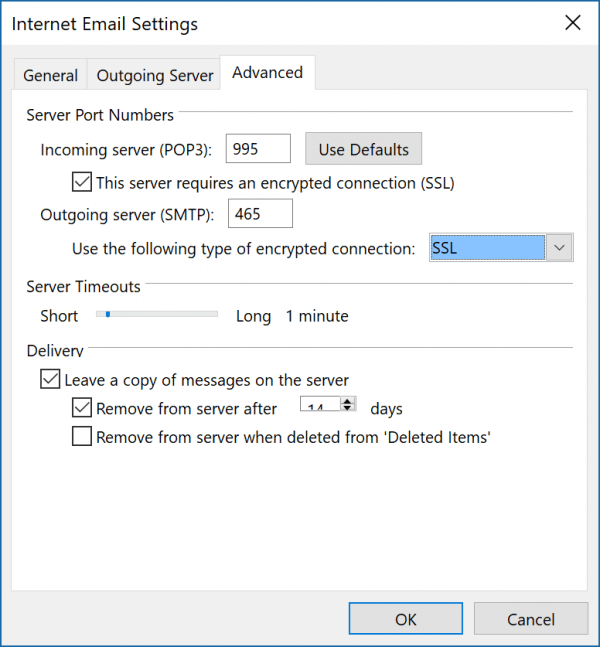
- Servidor de correo entrante: Asegúrese de que el puerto predeterminado sea 995 para cuentas POP, o 993 para cuentas IMAP. Haga clic en la casilla al lado de Este servidor requiere una conexión segura (SSL).
- Servidor de correo saliente (SMTP): Cambie el puerto predeterminado (25) a 465 para cuentas POP o IMAP. Use el menú desplegable al lado de Usar el siguiente tipo de conexión segura y seleccione SSL.
Cambie a la pestaña Servidor de correo saliente. Marque el recuadro al lado de Mi servidor de correo saliente (SMTP) requiere autentificación, a continuación haga clic en el botón Usar mismos ajustes que mi servidor de correo entrante.
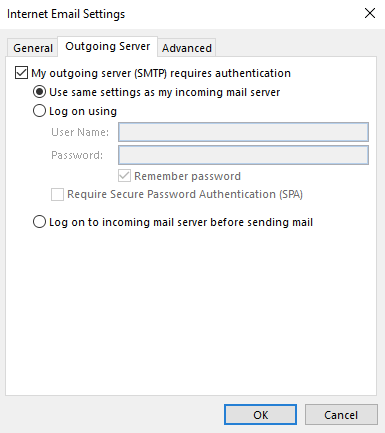
Haga clic en Aceptar para cerrar la ventana de Ajustes de correo electrónico. En la ventana de Ajustes de cuenta POP o IMAP, haga clic en el botón Probar configuración de cuenta… para asegurarse de que Outlook puede comunicarse con su servidor de correo electrónico.
Si la prueba falla, vuelva sobre sus pasos, asegurándose de que los detalles de su servidor de su cuenta han sido introducido correctamente.
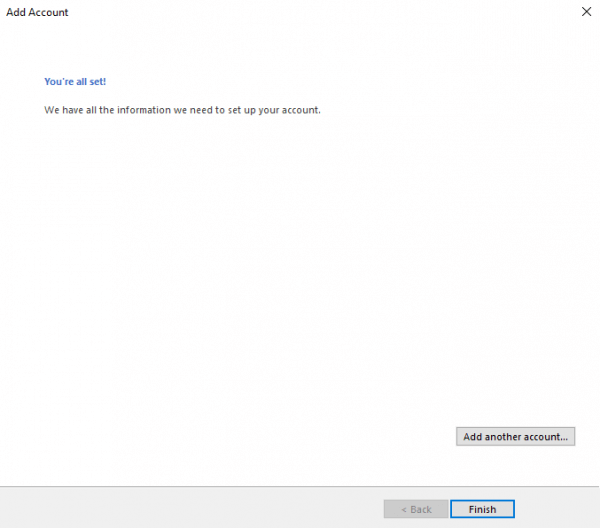
Una vez completada la prueba correctamente, haga clic en Siguiente y después en Finalizar.
Si experimenta algún problema o si necesita ayuda, por favor, comuniquese con nosotros por nuestro Área de de Soporte en Whatsapp: https://wa.link/yw7jp1



0